2013-06-10

001-制作中の作品

シェアリンク

Silver Heartsで現在制作中のゲームをちょこっと公開。
昨年の夏頃からRPGツクールXPで制作中。
えぇっと…
ここで公開している画像は制作中のもので
内容を変更する事があります。


◆


主人公は魔王を倒すために異世界から呼び出された
という、かな~りベタな展開から始まります。

「レトロゲーム調(ファミコンとか、ゲームボーイみたいな)にしたいな」
という案から、
ゲーム中では漢字は一切使っていません。

グラフィックも通常サイズの4~5倍に伸ばして
ドット風味を出してみました。


◆


ゲーム中の移動は主に選択肢。

街にある掲示板では、様々な情報が見れたり
クエストが受けられるようにする予定。
…まだ掲示板のクエストは実装してないです。

現在はとにかくひたすら
物語の流れを最初から最後まで作って
公開できるまでにもっていこうと頑張ろうという事で!
(`・ω・´)キュ


◆


ダンジョンはこんな感じです。
「~m」はダンジョンの位置を表しています。
入ったところからの距離ではないです。

今の段階では入った場所関係なしに
「すすむ」で距離を増やして
「もどる」で距離を減らす
というものになっているんですが、
ややこしいから、入った場所からの
「すすむ・もどる」がいいんでしょうか(・ω・`)
あぁ混乱。。。

…と、いったように悩むところもまだまだ多いですね。

ダンジョンを歩き回っている内に
モンスターや旅人、商人、宝や罠に
出会っちゃいます。
ダンジョンごとに起こるイベントや確率を設定していますが
特定のイベント以外は全て運が重要、と。


◆


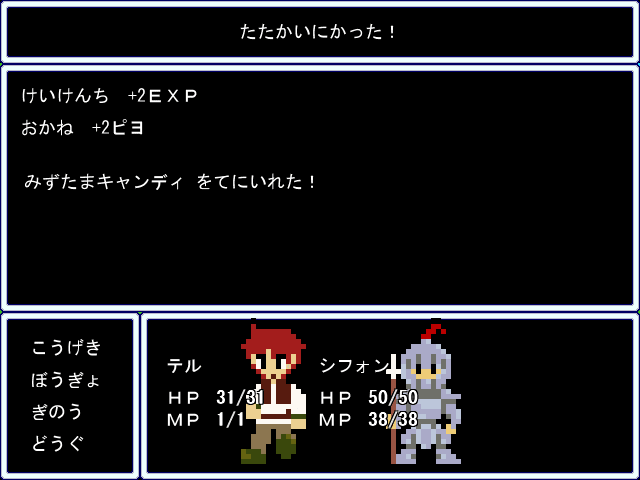
戦闘画面です。
「~があらわれた!」や「~たちがあらわれた!」
と表示されます。
時々、運による先制攻撃や、不意打ちもあります。
ダンジョンのイベント同様にステータスは関係ないので
これもまた運なんですね(=∀=*)

ほとんど運ゲー。
って事になるんでしょうか。
う~ん…


◆


マヨッマヨ平原の向こう側にある
兵士キャンプへ着くと、物語は進みます。
とは言っても。


現在の制作進行度は
まだ、完成には到底かかりそうですが
あと少しで物語はエンディングの方まで作れそうなので
ちょこちょこっと書きました。

制作メンバー間の都合で制作ペースが落ち込む事も度々ありますが
この作品は意地でも完成させたい!!
ので、
時間はかかっても、完成まで持っていこうと思っております。
作品の公開は未定です。

カテゴリ:
2013-04-05

RGSS-ステート画像表示

シェアリンク
«RGSS一覧

デフォルトのままだとステートの表示は
[沈黙/睡眠/麻痺] といった風に文字で
表示部分width(横幅)に収まるだけしか表示できず
多くのステートをかけると
「どのステートにかかってたっけ?」
って思っちゃう事も…ない?(´・ω・`)

それならいっそ、画像表示にしたらどうなんだ!
という事で今回の「ステート画像表示」を思いつきました。
…他に解決法はいくらでもあるんですけどね~。

画像はステートと同じ名前のファイルをIconsフォルダに用意して下さい。
16~32ピクセルくらいのサイズで用意する事をオススメします。


【今回の変更点】
・Window_Base
・Window_Help

【スクリーンショット】

左がステート画像表示の例。右はスクリプトの応用で文字ステートを複数二段で表示したもの。


■Window_Base

def make_battler_state_text
中身をまるっきり下記のように変えます。
「st番号」は、表示させたい分だけそれぞれの部分に
追加しておきましょう。
※レーティングが0のものは表示されないようにしてます。

array = 0
st1 = st2 = st3 = "" ←空にしておく
for i in battler.states
 if $data_states[i].rating >= 1
  case array
  when 0
   st1 = $data_states[i].name
   array = 1
  when 1
   st2 = $data_states[i].name
   array = 2
  when 2
   st3 = $data_states[i].name
   array = 3
     :
     :
(表示させるステートの分だけ上when…と同じように追加)
  end
 end
end
return st1, st2, st3…

ここで初歩的・豆知識!
スクリプトでよく見る「return 変数、または数値」ですが
あれはdef~というメソッドに変数を戻り値として入れている
らしいです(・ω・*)
上のように st1, st2...と続けて入れると、配列として入ります。

次の変更点で「ああそゆこと!」ってわかるかも。
勉強も大切です。頑張りましょう。

def draw_actor_state
 st = make_battler_state_text(actor, width)
 rect = Rect.new(0, 0, 640, 480)
 if st[0] != ""
  bitmap = RPG::Cache.icon(st[0])
  self.contents.blt(x, y, bitmap, rect)
 end
 if st[1] != ""
  bitmap = RPG::Cache.icon(st[1])
  self.contents.blt(x + 18, y, bitmap, rect)
 end
 if st[2] != ""
  bitmap = RPG::Cache.icon(st[2])
  self.contents.blt(x + 36, y, bitmap, rect)
 end
  :
  :
(表示させるステートの分だけ追加)

st[番号]が空でない場合
ステータスと同じ名前の画像をIconフォルダから参照します。
縦(y)値をずらせば、二段重ねでも表示できますよo(・ω・o´)


■Window_Help

ヘルプにも画像で付加されているステートを表示します。
エネミーの方は名前と一緒(しかも文字表示)になっているので
ちょっと変更します。

「テキストの設定」の
@actor = nil の下あたりにでも
@enemy = nil
を追加。

次に、デフォルトのset_enemy中身を消して
下記を記述しておきます。

if enemy != @enemy
 self.contents.clear
 draw_actor_name(enemy, 280 - enemy.name.size, 0)
 draw_actor_state(enemy, 450, 8)
 @enemy = enemy
end

「280 - enemy.name.size」では
エネミーの名前のサイズ分だけ横280pxの位置から引いて
中央寄せに見せています。
アクター設定の方も調整しておきましょう。


画像にするのにメソッド名に"text"なんておかしいって思った方は独自で変更するとして。
デフォから改造して使いやすい・確認しやすいように書いたつもりです。


self.contents.bltを
self.contents.draw_text(x, y, width, height, st[番号]) に変更してそれぞれの値を調整すればスクリーンショットのように二段表示にする事もできるので、作品の雰囲気に合った表示方法を見つけてみてください。


★このスクリプトを使った関連作品

カテゴリ:
2013-03-04

RGSS-制御文字で文字サイズ変更

シェアリンク
«RGSS一覧

メッセージの一部の文字を大きくしたり小さくしたりできたら
表現の幅がきっと広がるハズ!

メッセージで文字の色を変える、
アクターの名前を入力する、変数の値を表示する、
…などの制御文字はXPツクラーの方なら
既に知っているかと思います。

今回のRGSSは、
文字サイズの変更を制御文字で可能にします。


【今回の変更点】
・Window_Message

【スクリーンショット】


■Windows_Message

「リフレッシュ」
def refreshの下に
  self.contents.font.size = 22追加

リフレッシュでサイズを初期値に戻しておかないと、
次に文章を表示した時、初期サイズに戻りません。
デフォルト文字サイズが22なので22にしてあります。

「制御文字処理」
    :
# "\\C" を "\001" に、"\\G" を "\002" に変換
text.gsub!(/\\[Cc]\[([0-9]+)\]/) { "\001[#{$1}]" }
text.gsub!(/\\[Gg]/) { "\002" }
text.gsub!(/\\[Mm]/) { "\003" }←普通サイズ
text.gsub!(/\\[Ss]/) { "\004" }←小サイズ
text.gsub!(/\\[Ll]/) { "\005" }←大サイズ

\Mで初期サイズ、\Sで小さいサイズ、\Lで大きいサイズに
制御文字を使って変更できるようにします。

# c に 1 文字を取得 (文字が取得できなくなるまでループ)
while ((c = text.slice!(/./m)) != nil)
…の以下、文字の描画以上に下記を挿入。

# \M の場合
if c == "\003"
 self.contents.font.size = 22(初期サイズに)
 next
end
# \S の場合
if c == "\004"
 self.contents.font.size = 16(好きなサイズに)
 next
end
# \L の場合
if c == "\005"
 self.contents.font.size = 26(好きなサイズに)
 next
end

これで\M\S\Lの制御文字で文字を各サイズに
変更する事が可能になります。
文字の大きさはそれぞれ好きな大きさに設定して下さい。


同じようなやり方で一部書体を変えたり、画像を表示させたりもできるかと思います。
制御文字もアイデア次第ですね。

カテゴリ:
2013-02-13

RGSS-ステート自然解除タイミング修正(ターン)

シェアリンク
«RGSS一覧

デフォルトだと、戦闘中の
ステート解除タイミングが行動開始時になっている
んですよね…
このままだと行動選択時に、
「解除ターンなのに解除されてない」
「まだこのステートついてるから回復しないと」
とプレイヤーに思わせて混乱を招くかと思うので
ステート解除のタイミングを修正します。

前回はバトラーの行動直後に解除タイミング
でしたが、今回はコマンド入力前のターン開始時に
解除させるやり方を書いておきます。


【今回の変更点】
・Scene_Battle 1
・Scene_Battle 2
・Scene_Battle 4


■Scene_Battle 1

def main 内、プレバトルフェーズ開始よりも上の方に
@remove_states = false(変数の名前はダブらなければ自由)
を追加。

■Scene_Battle 2

def start_phase2 の下に下記追加。
if @remove_states == false
 for actor in $game_party.actors
  actor.remove_states_auto
 end
 for enemy in $game_troop.enemies
  enemy.remove_states_auto
 end
 @status_window.refresh
 @remove_states = true
end

これが一度実行されると「@remove_states」がtrueになるので
アクターコマンドフェーズからキャンセルして
再度繰り返される事はありません。
ですが次のターンのために
一度「@remove_states」を false に戻す必要があるので
次の段階へ。

■Scene_Battle 4

「フレーム更新」
def update_phase4_step1(メインフェーズ ステップ1)
# 未行動バトラーが存在しない場合 (全員行動した)
if @action_battlers.size == 0
 @remove_states = false ←追加
 # パーティコマンドフェーズ開始
  start_phase2
 return
end

これでターン毎に解除タイミングを設ける事ができた…ハズ。

あとは前回と同じくScene_Battle 4の
134行目~あたりの
# ステート自然解除
@active_battler.remove_states_auto
# ステータスウィンドウをリフレッシュ
@status_window.refresh

を消去するだけ。


バトラーごとにバラバラに自然解除させるか
ターンごとに一気に全員のステートを自然解除させるか…
少し違うだけで、
ゲームのバトルスタイルがガラっと変わる事もあります。
ちょっとの違いで大きな変化です(・ω・´)
制作、頑張りましょう!


★このスクリプトを使った関連作品

カテゴリ:
2012-08-23

RGSS-HP・SPゲージ表示

シェアリンク
«RGSS一覧

数値だけでなく、視覚的にHPやSPの増減を表現したい!
そう思う人も少なくはないはず。
なので今回はHP・SPゲージの作成方法を教えます。

画像いらずの表示方法(塗りつぶし)と、
画像で表示する方法があるので
自分に合った表示方法で作りましょう。


【今回の変更点】
・Window_Base

【スクリーンショット】
スクリプトの「塗りつぶし」で作成したHP・SPバー。
残量によって色が変化するようにしている。画像を用意する必要がないので手軽に作れる


グラデーションした画像を使用したHPバー
後ろは上のスクリーンショットと同じく塗りつぶしで表示


■Window_Base


支障がなければ(どちらの表示の仕方も)
「HP の描画」「SP の描画」に追加するだけです。

以下、描画のみの画像いらずバージョンです。

base_color = Color.new(赤, 緑, 青, 透明度)
hp_color = actor.hp <= actor.maxhp / 4 ? Color.new(200, 0, 0) :
actor.hp <= actor.maxhp / 2 ? Color.new(200, 200, 0) : Color.new(0,0,200)
self.contents.fill_rect(横位置, 縦位置, 横幅, 縦幅, base_color)
self.contents.fill_rect(横位置, 縦位置, actor.hp * 横幅 / actor.maxhp, 縦幅, hp_color)

spの場合はactor.hp、maxhpを
actor.sp、maxspに変更するだけです。

base_colorでの表示はゲージの後ろの方…
HPやSPが減ったら見える部分です(・ω・)
スクリーンショットを見ていただければ多分、わかると思いますが。

それから、上記の例では最大HPの1/2になると黄色に
1/4になると赤色にメインゲージの色が
変化するようになっています。
こちらもスクリーンショットを参考にしていただければ。

ちなみに上のスクリーンショットに写っているゲージですが
base_colorの縦幅・横幅をメインより+2して、
メインの縦、横位置に+1してベースで
ゲージに「囲い」みたいになるように作っています。
いらなかったらそのままでいいと思います。


以下は、画像使用バージョンです。

bitmap = Bitmap.new("Graphics/Pictures/HP・SPゲージ用画像名")
src_rect = Rect.new(0, 0, actor.hp * bitmap.width / actor.maxhp, bitmap.height)
self.contents.blt(横位置, 縦位置, bitmap, src_rect)

後ろの黒い部分(画像素材なしのベースカラー部分)を
作りたい場合は、描画のみバージョンのベースゲージ参照。
メインと同じく画像で表示させるのもいいかと思います。

どちらも計算は
「現在のHP×横幅÷HP最大値」
これで減ったらHPの%分減り、増えたら増えます。


画像表示は必ず、後ろに表示させたいものから
記述してあげる必要があります。

例えば、

前に表示したいメインゲージ
後ろにするベースゲージ

の順番だと、ベースバーがメインゲージに被ってしまいます。

被る、といえば。
ダメージの表示位置がデフォルトのままだと
HP・SPゲージがダメージに被さってしまって
見辛い状況になる可能性があります
。
なので以前書いた記事の
「アローカーソル・ダメージ表示修正」のように
ダメージの表示にビューポートを通さないようにすると見やすくなるかと思います。
参考までに。


★このスクリプトを使った関連作品


カテゴリ: